

Синий экран при запуске
Windows останавливается до появления рабочего стола и показывает код ошибки.
Найдём источник критической ошибкии вернём стабильную работу
Считаем код ошибки и проверим драйверы, оперативную память, накопитель и температуру. Объясним причину и согласуем решение до начала работ.
 Удобнее позвонить?+38 (093) 093 09 92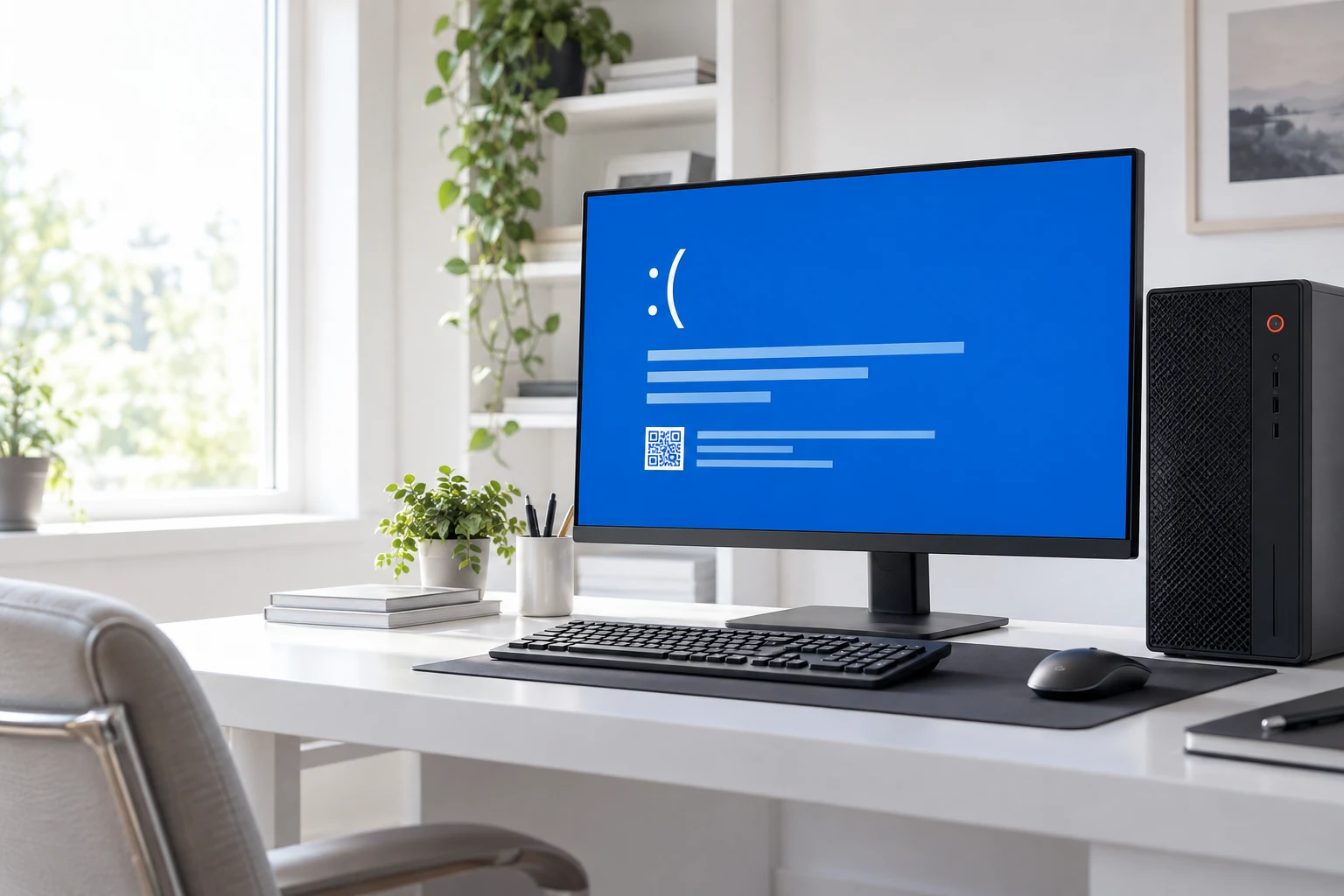
Момент появления ошибки помогает сузить круг причин. Выберите ситуацию, которая больше всего похожа на вашу.
Windows останавливается до появления рабочего стола и показывает код ошибки.
После синего экрана устройство автоматически запускается снова, и сбой повторяется.
Сбой появился после обновления Windows, установки драйвера или новой программы.
Ошибка возникает во время игры, работы с графикой или другой тяжёлой задачи.
Система падает после установки видеокарты, памяти, накопителя или периферии.
Коды ошибок меняются, а сбой возникает без очевидной закономерности.
Одинаковый экран может появляться из-за драйвера, Windows или оборудования. Поэтому сначала проверяем код и узлы, а не переустанавливаем систему наугад.
Повреждённый или несовместимый драйвер обращается к памяти с ошибкой.

Неисправный модуль или нестабильные настройки вызывают повреждение данных.

Ошибки SSD или HDD мешают Windows читать системные файлы.
Высокая температура процессора или видеокарты приводит к аварийной остановке.
Системные файлы нарушены после сбоя питания, обновления или вредоносной программы.
Блок питания или цепи платы не удерживают напряжение под нагрузкой.
Безопасные действия, которые помогут сохранить код ошибки и не усложнить диагностику.
Снимите экран на телефон: код и имя ошибки помогут точнее начать проверку.
Отметьте, устанавливались ли обновления, драйверы, программы или новые устройства.
Если сбой начался после подключения периферии, выключите компьютер и временно отсоедините её.
Если Windows падает при каждом запуске, остановитесь, чтобы не повредить файлы дополнительными сбоями.
Сопоставляем код ошибки с журналами Windows, затем проверяем драйверы и оборудование. Стоимость согласуем заранее.
Вы показываете код ошибки и рассказываете, после какого действия или изменения появился сбой.
Проверяем журнал событий и файлы дампа, чтобы увидеть драйвер или компонент в момент сбоя.
Проверяем оперативную память, состояние SSD или HDD, температуры и стабильность драйверов.
Объясняем причину, называем необходимые работы и начинаем их только после вашего согласия.
Синий экран может быть связан с Windows, драйвером или комплектующими. После диагностики мастер объяснит причину и согласует стоимость до начала работ.
Точную стоимость согласуем после диагностики и до начала ремонта.
Посмотреть полный прайсСиний экран Windows (BSOD) означает, что система столкнулась с критической ошибкой и не может продолжить нормальную работу. Причиной могут быть драйверы, оперативная память, накопитель, системные файлы, перегрев или неисправность отдельных компонентов компьютера.
Для устранения проблемы важно определить конкретную причину, а не просто переустановить Windows. Мастер проверит ошибки системы и состояние оборудования, после чего предложит подходящий вариант решения. В зависимости от результата может потребоваться настройка драйверов, восстановление системы или ремонт оборудования.
Проводим диагностику компьютеров и ноутбуков с синим экраном Windows с выездом по Киеву. Стоимость дальнейших работ согласовывается после определения причины неисправности.
Коротко ответили на вопросы о кодах ошибок, данных, Windows и диагностике.
Это защитная остановка системы после критической ошибки. Windows прекращает работу, чтобы не допустить дальнейшего повреждения данных или оборудования.
Код помогает сузить поиск, но одного названия обычно недостаточно. Дополнительно проверяем журнал событий, дампы памяти, драйверы и оборудование.
Диагностика сама по себе не удаляет данные. Если потребуется работа с накопителем или переустановка системы, сначала согласуем сохранение файлов.
Не всегда. Синий экран может быть вызван драйвером, памятью, накопителем, перегревом или питанием. Переустановка помогает только при системной причине.
Если ошибка повторяется, лучше не откладывать проверку. Частые аварийные перезагрузки могут повредить файлы и осложнить восстановление.
Первичная проверка обычно занимает от 30 до 60 минут. Тест памяти или накопителя может потребовать больше времени.
Если есть свободный интервал, возможен выезд в тот же день. Заявки принимаем ежедневно с 9:00 до 21:00.
Оставьте номер — уточним код ошибки и согласуем удобное время диагностики.
 Написать в Telegram